- Описание функциональных характеристик системы
- Поддержание жизненного цикла
- Установка PromUC
- Настройка сервисов
- Обновление PromUC
- Резервное копирование и восстановление базы данных Promuc FrameWork
- Рекомендации по безопасности
- Руководство по эксплуатации и администрированию
- Module GIS
- Конфигурирование правил и сценариев
- Module Framework
- Module Interface
- Технологии проекта
- Эксплуатация КТС
- Единый сервис аутентификации
- Информация о релизах
Использование редактора визуализаций
В качестве инструкции приведен пример создания визуализации.
Примечание: пути и ссылки условные, зависят от структуры, созданной для конкретной задачи
Перейти по ссылке http://scada.localhost/admin/#Visio:lightning/house_2
(где localhost - имя
сервера, на котором установлена система) и откроется страница редактора:

Так как визуализация еше не создана, ее надо создать нажав на кнопку «+ Создать новую».

Результат
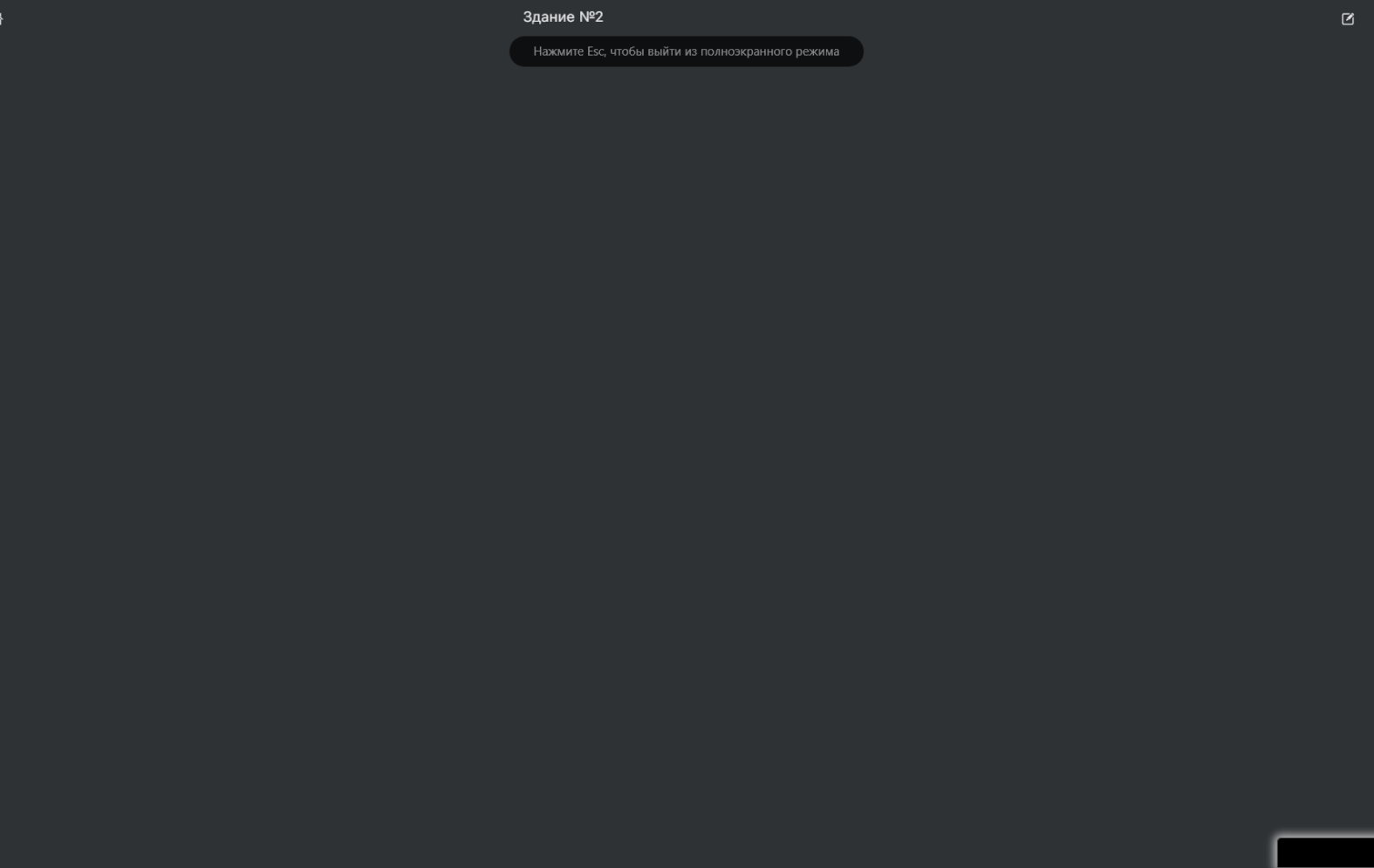
Визуализация создана, пока она пустая. Трубуется наполнить ее содержимым.

Нажать на иконку «карандаша» в верхнем правом углу - активируется редактор
Создать новый элемент. Нажать на иконку «+» в верхнем правом углу и вписать имя элемента(латиница), название элемента (латиница, кириллица)

Нажать кнопку «создать» в левом верхнем углу появится «белый квадрат», элемент создан но еще не определен.
Зажать клавишу "Shift"
и нажать на пустой элемент (белый квадрат). Откроется панель редактирования элемента.

Описание панели редактирования элемента:

Название - Название svg-элемента (латиницей), произвольное
Тип - произвольное описание
Описание - название svg-элемента (латиницей, кириллицей), произвольное
px - координаты элемента по оси x
py - координаты элемента по оси y
sx - масштабирование (изменение размера) по оси x
sy - масштабирование (изменение размера) по оси y
Поворот - поворот элемента на заданный угол
SVG (uri or reference) - требуется выбрать элемент из svg-библиотеки, нажав на черточки слева от поля. Откроется панель со всеми svg-элементами библиотеки. Выбрать нужный.
reference - если по клику на элемент требуется переход на другую визуализацию, то вписать в это поле url визуализации.
кнопка «УДАЛИТЬ» - позволяет удалить созданый элемент
кнопка «КЛОНИРОВАТЬ» - позволяет создавать копии элементов, с сохранением всех параметров родителя. После создания параметры можно отредактировать

Нажать иконку «дискета» (созранить) в правом верхнем углу. И пустой элемент заменится на выбранный.

Теперь можно мышкой (drag`n`drop`) перетащить изображение в нужное место экрана
Это план здания. Теперь добавим на него несколько элементов «лампа», используя описаный метод.

Для привязки сигнала к элементу «лампа». зажать "Shift"
и кликнуть по элементу. Откроется панель редактирования элемента.

В поле «STATE» вписать переменную (например «lamp1-state») с которой свяжется элемент.
«STATE» - это «reference» svg - элемента (см. Examples). Название этого поля берется из библиотечного svg-файла и название может быть другим.
Подобным образом связываем все элементы, которые должны изменять свое графическое отображение, в зависимости от значения связаной переменной, с переменными.
Для того чтобы созданная визуализация появилась в визуализации требуется выполнить следующие процедуры:
Переходим в папку /opt/services/scada/data/source/scada/{lightning}
и создаем файл light_house_2.yaml
---
description: Освещение здания ;2
reference: Visio:lightning/house_2
data: "mqtt:ws://user@user:mq.4iot.pro:15675/ws#data/lightning-2"
...
Переходим по ссылке http://scada.localhost/#Scada (где localhost - имя
сервера с установленной системой). Откроется экран визуализации:
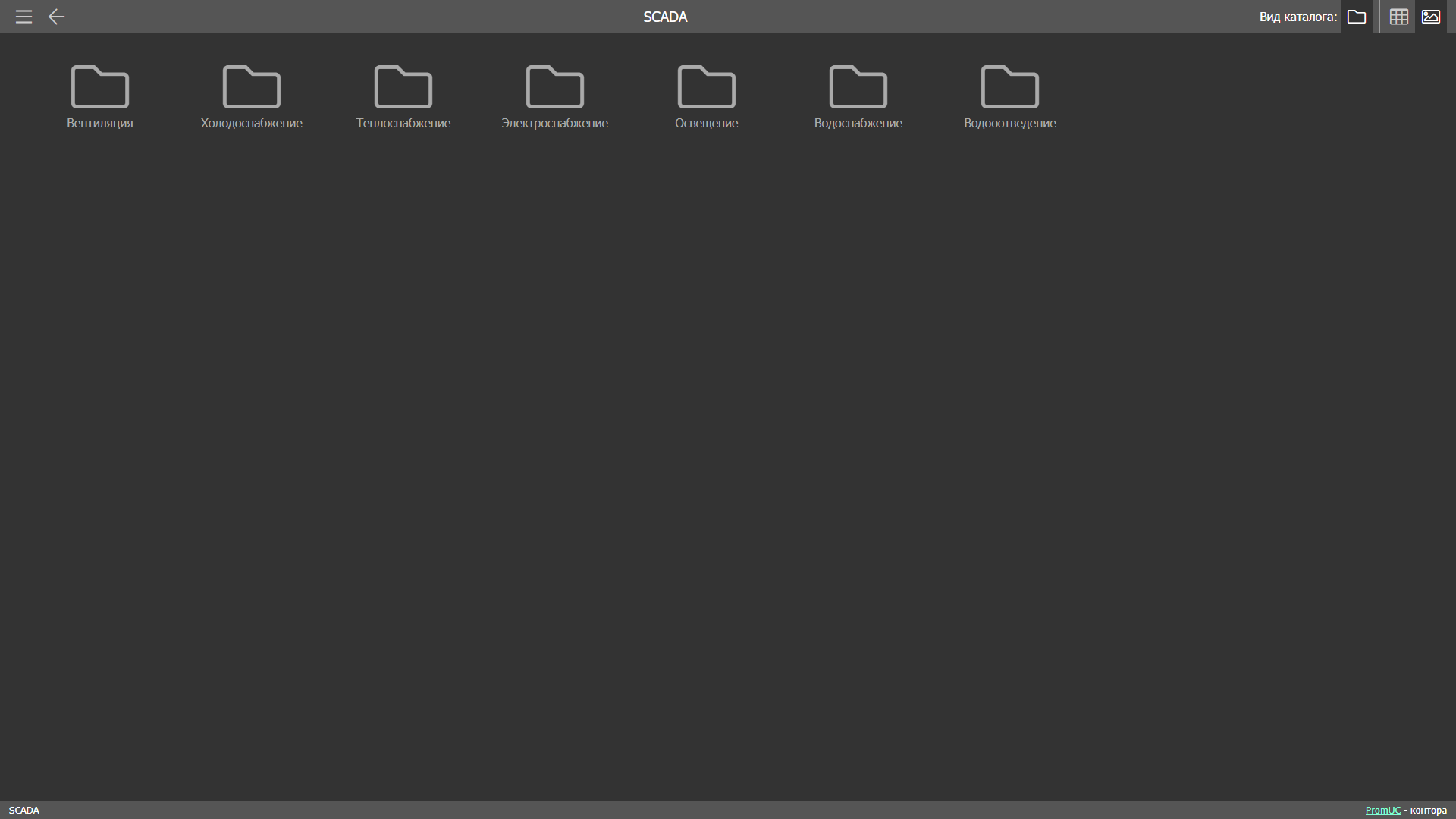
Папки на экране представляют собой созданную структуру (описано выше).
Выбрать папку и кликнуть по ней. Откроется набор визуализаций, которые находятся внутри папки, в данном случае «scada/ventilation» (Вентиляция)
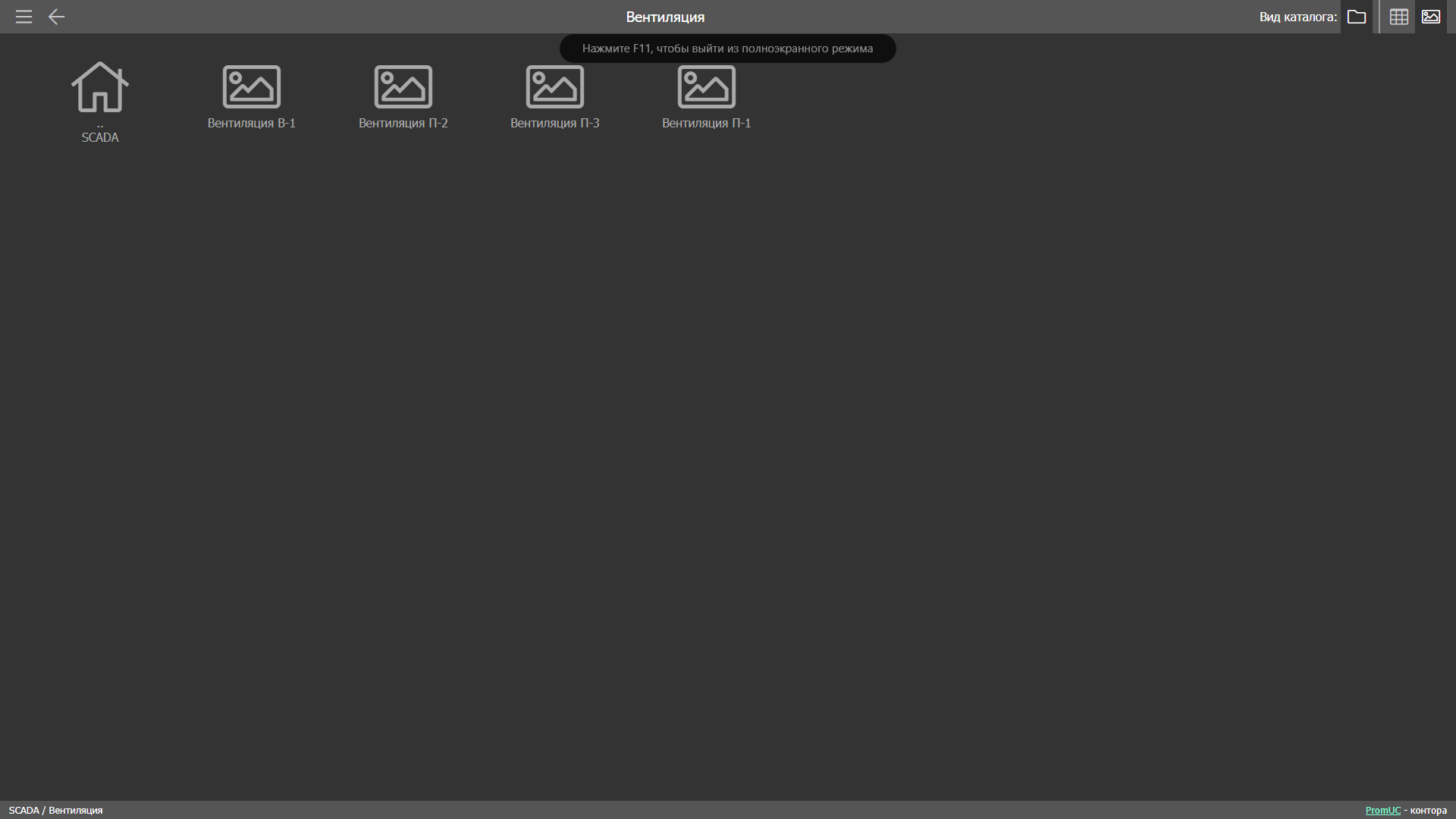
Далее кликаем по нужной визуализации и она отобразится на экране
