- Описание функциональных характеристик системы
- Поддержание жизненного цикла
- Установка PromUC
- Настройка сервисов
- Обновление PromUC
- Резервное копирование и восстановление базы данных Promuc FrameWork
- Рекомендации по безопасности
- Руководство по эксплуатации и администрированию
- Module GIS
- Конфигурирование правил и сценариев
- Module Framework
- Module Interface
- Технологии проекта
- Эксплуатация КТС
- Единый сервис аутентификации
- Информация о релизах
Руководство пользователя
Введение
Область применения
Основными областями применения системы диспетчерского управления (SCADA), являются:
управление передачей и распределением электроэнергии;
эффективное управление и эксплуатация зданий и сооружений;
управление гостиничными номерами;
промышленное производство;
производство электроэнергии;
водозабор, водоочистка и водораспределение;
управление тепловыми сетями и распределительными теплопунктами;
добыча, транспортировка и распределение нефти и газа;
управление космическими объектами;
управление на транспорте (все виды транспорта: авиа, метро, железнодорожный, автомобильный, водный);
телекоммуникации;
военная область.
Краткое описание возможностей
SCADA представляет собой графический интерфейс для отображения технологической информации информации объекта автоматизации. Эта информация может отображаться ввиде анимированных графических экранов-мнемосхем, временных трендов и инфомационных таблиц. Также система предоставляет средства для создания и редактирования вышеупомянутых экранов, привязки этих экранов к источникам данных (физическим входам/выходам контроллеров и исполнительных механизмов).
Уровень подготовки пользователя
Для работы с ПО SCADA операторы ПО должны обладать базовыми навыками работы на ПЭВМ, взаимодействия с графическим пользовательским интерфейсом ОС Windows (клавиатура,манипулятор типа «мышь», управление окнами, в т.ч. диалоговыми, и приложениями, ввод и редактирование информации, файловая система), использования web браузеров (Microsoft Edge, Google Chrome, FireFox, Safari), проведения технического и критического контроля качества технологических данных. Для успешного освоения работы с ПО операторам необходимо ознакомиться с его описанием, в первую очередь – описанием основных операций и интерфейса. Для установки и настройки ПО дополнительно требуются уверенное владение ОС Linux, опыт работы с терминалом, знание основных команд для установки приложений в Linux, опыт установки docker-контейнеров.
Перечень эксплуатационной документации, с которыми необходимо ознакомиться пользователю
Руководство пользователя SCADA PromUC
Назначение и условия применения
Виды деятельности, функции, для автоматизации которых предназначено данное средство автоматизации
Отображение данных, считываемых с объекта автоматизации в реальном времени;
Отображение сообщений о нештатных, аварийных систуациях со сллылкой на экраны и мнемохемы, на которых эта ситуация произошла;
Предоставление возможности оператору вмешиваться в процесс управления для изменения пареметров работы, включения и/или выключения устройств и агрегатов
Создание и редактирование графических экранов - мнемосхем;
Создание и редактирование связей графического отображения с реальными данными с контроллеров управления.
Условия, при соблюдении (выполнении, наступлении) которых обеспечивается применение средства автоматизации в соответствии с назначением (например, вид ЭВМ и конфигурация технических средств, операционная среда и общесистемные программные средства, входная информация, носители данных, база данных, требования к подготовке специалистов и т. п.)
Серверная часть ПО SCADA работает на базе ОС Astra Linux, которая, в свою очередь, совместима с более чем 300 моделей отечественных и иностранных аппаратных решений. Количество ИТ-производителей, которые официально сертифицируют свою продукцию в рамках программы технологической кооперации Ready for Astra Linux, постоянно растет.
Клиентская часть ПО SCADA работает на любом оборудовании, где возможно запустить web браузер (Microsoft Edge, Google Chrome, FireFox, Safari).
Подготовка к работе
Состав и содержание дистрибутивного носителя данных
Дистрибутив передается заказчику в виде zip-архива, в котором хранятся образы контейнеров. В зависимости от используемого ПО на объекте заказчика образы предоставляемых контейнеров имеют формат Docker либо CRI-O
Порядок загрузки данных и программ
Полученный zip-архив необходимо распаковать и запустить скрипт установки: В зависимости от уровня доступа текущего пользователя системы, может потребоваться получение прав администратора. Для этого можно либо перейти в режим администратора:
- команды консоли:
su -
либо запускать каждую команду в режиме суперпользователя, добавляя перед командой:
- команды консоли:
sudo …
Используя терминал Linux, скопировать полученный архив в папку /opt, при необходимости ввести пароль администратора ОС.
- команды консоли:
mv /archive_location/archieve_name.tar.gz /opt/archive_name.tar.gz
Перейти в папку с архивом
- команды консоли:
cd /opt/
Распаковать полученый архив в папку /opt/p100
- команды консоли:
tar -xzf archive_name.tar.gz -C .
Переместить папку с образами сервисов в папку с установочным скриптом.
- команды консоли:
mv images/ p100/
Приступить к установке ПО. Список и порядок устанавливаемых модулей системы задается в файле template.order. Список модулей зависит от версии ПО, которую приобрел заказчик. Для установки ПО необходимо перейти в папку со скриптом установки и запустить скрипт установки. В скрипте установки предусмотрено две опции:
–recreate для полной переустановки системы. -f для форсированной установки с минимальным количеством запросов к пользователю в процессе установки.
- команды консоли:
cd p100/
./install.sh –recreate -f
В случае необходимости, скрипт скачает недостающее ПО, такое как Docker и Compose
Далее скрипт приступит к установке модулей перечисленных в файле template.order. В зависимости от устанавливаемых модулей, скрипт будет запрашивать необходимую информацию у пользователя и информировать пользователя о статусе процесса установки.
Минимальный набор компонентов, необходимых для функционирования системы:
proxy - обратный прокси-сервер с открытым исходным кодом, обеспечивающий простую работу с микросервисами и/или просто контейнерами с вашими приложениями
postgres - свободная объектно-реляционная система управления базами данных
redis - резидентная система управления базами данных
portainer - система управления docker контейнерами
pgadmin - платформа с открытым исходным кодом для администрирования и разработки для PostgreSQL
rabitmq - программный брокер сообщений на основе стандарта AMQP
framework - инструмент NOCODE для модели данных системы
gitea - сисмема контроля версий
ruleengine - система для создания цепочек правил обработки сигналов
scada - системы диспетчерского управления
updater - сервис для обновления изменеий в графике Scada
Скрипт сгенерирует пароль для администратора системы и покажет его на экране. Этот пароль необходимо сохранить и запомнить. После окончания уситановки, пароль можно будет посмотреть в файле конфигурации:
proxy/.env
После установки прокси-сервера traefik скрипт запросит имя домена, на котором будут работать все сервисы и авдрес почты администратора системы. В случае отсутсвия внешнего домена, необходимо указать в качестве домена: localhost, а в качестве e-mail: admin@localhost.
После установки всех модулей скрипт установки оповестит пользователя о том, что установка окончена:
Установка Promuc P100 окончена
Порядок проверки работоспособности
Программное обеспечение работоспособно, если в результате действий пользователя, изложенных в «Порядок загрузки данных и программ», в браузере отобразилось главное окно клиентского приложения без выдачи пользователю сообщений о сбое в работе.
Адреса модулей в браузере:
PromUc:
scada - https://scada.domain_name
ruleengine - https://re.domain_name
framework - https://fw.domain_name
docs - https://scada.domain_name
OpenSource:
proxy - https://proxy.domain_name
portainer - https://portainer.domain_name
pgadmin - https://pgadmin.domain_name
rabitmq - https://mq.domain_name
gitea - https://git.domain_name
Описание операций
Начальная настройка структуры SCADA
Условия выполнения операции
Система установлена и успешно функционирует.
Подготовительные действия
Отсутсвуют
Основные действия
После того как SCADA Prom UC установлена, необходимо создать структуру системы диспетчеризации, требуется выполнить следующие операции:
Используя терминал Linux, перейти в папку /opt/services/scada/data/source. В этой директории находятся файлы, которые используются для создания и редактирования мнемо-схем(отображения данных). Внутри этой директории находятся 3 папки: «svg», «visio», «scada»:
1.1 В папке «svg» находится библиотека графических элементов, для создания визуализаций, в формате svg.
Структура папки имеет следующий вид:
svg - Корневая папка svg библиотеки
elements - Папка с графическими элементами
ventilation- Элементы для конструирования вент-установок
electricity - Элементы для конструирования схем электроснабжения
sensors - Различные дачтчики и измерения
pumps - Насосы
primitive - Примитивы для создания собственных простых элементов
valves - Регулирующие клапаны
water - Спецефические элементы для конструирования систем водоснабжения
alarms - Элементы отображения аварий
canalization - Элементы для конструирования систем водоотведения
controls - Элементы управления
labels - Надписи (текстовые элементы)
pipe - Трубы и различные трубные элементы
icons - Иконки для панелей управления
Можно добавлять папки в директорию svg/elements, редактировать существующие элементы библиотеки, создавать свои. Создание элементов Architecture
Можно создавать любую структуру папок внутри католога «svg»
1.2. В папке «visio» находятся шаблоны визуализаций.
Необходимо создать структуру, в зависимости от нужд предприятия. Например:
visio - Корневой каталог шаблонов визуализаций (НАЗВАНИЕ «visio» МЕНЯТЬ НЕЛЬЗЯ!)
electricity - в этой папке шаблоны для схем электроснабжения
heating - в этой папке шаблоны теплоснабжения
ventilation - в это папке шаблоны вент-установок
и т.п.
Можно создавать любую структуру папок внутри католога «visio»
Шаблон - готовая визуализация созданая в редакторе визуализаций, без связанных сигналов (источника данных), для многократного использования. Отпадает необходимость создавать десятки подобных визувлизаций.
При создании шаблона в редакторе, автоматически создается .yaml-файл, который, при необходимости, можно редактировать.
---
# блок кода №1
self: Visio:lightning/house_1
description: Освещение. Здание №1
elements:

# блок кода №2
  - self: schemes
  description: Планировка
  iconUrl: Svg:schemes/house_1
  crd:
    - 403
    - 46
  replace: []
  order: 0
  scale:
    - 1
    - 1
  rotate: 0
  name: schemes

# блок кода №3
  - self: lamp1
  description: Точка освещения 1
  iconUrl: Svg:elements/electriciy.lamp
  crd:
    - 1382
    - 375
  replace:
    STATE: lamp-1-state
  order: 6
  scale:
    - 1
    - 1
  rotate: 0
  name: lamp1

# блок кода №4
  - self: lamp2
  description: Точка освещения 2
  iconUrl: Svg:elements/electriciy.lamp
  crd:
    - 1383
    - 479
  replace:
    STATE: lamp-2-state
  order: 7
  scale:
    - 1
    - 1
  rotate: 0
  name: lamp3
Блок кода №1
self: Название визуализации, так же является ее URL
description: Описание (название) визуализации
elements: Содержит в себе все элементы визуализации
Блок кода №2
self: Название элемента (латиницей), системное.
description: Название элемента (латиницей, кириллицей) для пользователя. Отображается в интерфейсе SCADA.
iconUrl: url элемента библиотеки
crd: координаты элемента на экране (x, y)
replace: [В данном эдементе не используется]
order: порядковый номер элемента. Так же является графическим слоем SVG
scale: масштабирование элемента (x,y)
rotate: угол на который повернут элемент, относительного исходного отображения
name: Название элемента (латиницей), системное.
Блок кода №3 и №4
self: Название элемента (латиницей), системное.
description: Название элемента (латиницей, кириллицей) для пользователя. Отображается в интерфейсе SCADA.
iconUrl: url элемента библиотеки
crd: координаты элемента на экране (x, y)
replace: Ссылка для связанной переменной (см. Examples)
order: порядковый номер элемента. Так же является графическим слоем SVG
scale: масштабирование элемента (x,y)
rotate: угол на который повернут элемент, относительного исходного отображения
name: Название элемента (латиницей), системное.
1.3. В папке «scada» находятся визуализации (шаблон с подключенным источником данных).
Необходимо создать структуру, в зависимости от нужд предприятия. Например:
scada - Корневой каталог шаблонов визуализаций с источником данных (НАЗВАНИЕ «scada» МЕНЯТЬ НЕЛЬЗЯ!)
electricity - в этой папке визуализации схем электроснабжения
heating - в этой папке визуализации теплоснабжения
ventilation - в это папке визуализации вент-установок
и т.п.
Можно создавать любую структуру папок внутри католога «scada»
Чтобы создать визуализацию в «scada» необходимо создать .yaml-файл.
Задача создать визуализацию вент-установки П-1, которая будет хранится в каталоге визуализаций scada/ventilation и привязать к ней источник данных.
Решение:
Переходим в папку /opt/services/scada/data/source/scada/ventilation и создаем файл ahu-p1.yaml
---
description: Вент-установка П-1
reference: Visio:ventilation/ahu_i
data: "mqtt:ws://user@user:mq.4iot.pro:15675/ws#data//ahu"
...
«description:» - Название визуализации, отображаемое в интерфейсе SCADA Prom UC (в данном случае это будет Вентиляция/Вент-установка П-1).
«reference:» - Указывает какой шаблон визуализации будет использован (в данном случае «visio/ventilation/ahu_i.yaml»)
«data:» - источник данных (в данном случае это данные получаемые по протоколу mqtt). Источники данных могут быть локальнвми и внешними.
1.4. В папке «pult» находятся созданные шаблоны панелей управления (шаблон без источникоа данных).
Необходимо создать файлы формата .yaml, добавить требуемый набор элементов управления. Например:
---
description: Управление ИТП
elements:

  # Элемент №1
  - name: Уставка температуры ГВС
  type: analog
  data: GVS_TEMP_SET
  min: 40
  max: 65
  step: 1

  # Элемент №2
  - name: Уставка температуры отопления
  type: analog
  icon: Svg:icons/sq2
  data: OT_TEMP_SET
  min: 50
  max: 80
  step: 1

  # Элемент №3
  - name: Режим работы насоса Н-1
  type: binary
  icon_on: Svg:icons/on
  icon_off: Svg:icons/off
  data: PUMP_1

  # Элемент №4
  - name: Режим работы насоса Н-2
  type: multistate
  data: SEASON_MODE
  states:
     1: Зима
     2: Лето
     3: Авто

  ...
«description» - Название панели управления.
«elements» - набор элементов управления в панели.
Элемент №1:
«name:» - Название элемента управления. Отображается в панеле, как описание функционвльного назначения элемента.
«type:» - Тип элемента управления. Поддерживаемые типы: analog - числовое управление, binary - дискретное управление, multistate - выбор из списка значений.
«data:» - Глобальная переменная - для связывание с источником данных. Источник данных привязывается в файле scada/{any}.yaml
«min:» (только для «type» - analog) - Минимальное используемое значение
«max:» (только для «type» - analog) - Максимальное используемое значение
«step:» (только для «type» - analog) - Шаг изменения значения
Элемент №3:
«name:» - Название элемента управления. Отображается в панеле, как описание функционвльного назначения элемента.
«type:» - Тип элемента управления. Поддерживаемые типы: analog - числовое управление, binary - дискретное управление, multistate - выбор из списка значений.
«data:» - Название для связанной переменной. Источник данных привязывается в файле scada/{any}.yaml
«icon_on:» (только для «type» - binary) - Иконка для отображения состояния логической «1»
«icon_off:» (только для «type» - binary) - Иконка для отображения состояния логической «0»
Элемент №4:
«name:» - Название элемента управления. Отображается в панеле, как описание функционвльного назначения элемента.
«type:» - Тип элемента управления. Поддерживаемые типы: analog - числовое управление, binary - дискретное управление, multistate - выбор из списка значений.
«data:» - Название для связанной переменной. Источник данных привязывается в файле scada/{any}.yaml
«state:» (только для «type» - multistate) - Список значений для выбора.
«1:» - Описание варианта «1», отображается в выпадающем списке панели управления
«2:» - Описание варианта «2», отображается в выпадающем списке панели управления
«3:» - Описание варианта «3», отображается в выпадающем списке панели управления
Заключительные действия
После начальной настройки структуры SCADA можно приступить к использованию ПО
Ресурсы, расходуемые на операцию
Отсутствуют
Использование редактора визуализаций
Условия выполнения операции
Система установлена и успешно функционирует.
Подготовительные действия
Отсутсвуют
Основные действия
В качестве инструкции приведен пример создания визуализации.
Примечание: пути и ссылки условные, зависят от структуры созданой для конкретного преприятия
Перейти по ссылке http://scada.localhost/admin/#Visio:lightning/house_2 и откроется страница редактора:

Так как визуализация еше не создана, ее надо создать нажав на кнопку «+ Создать новую».

Результат
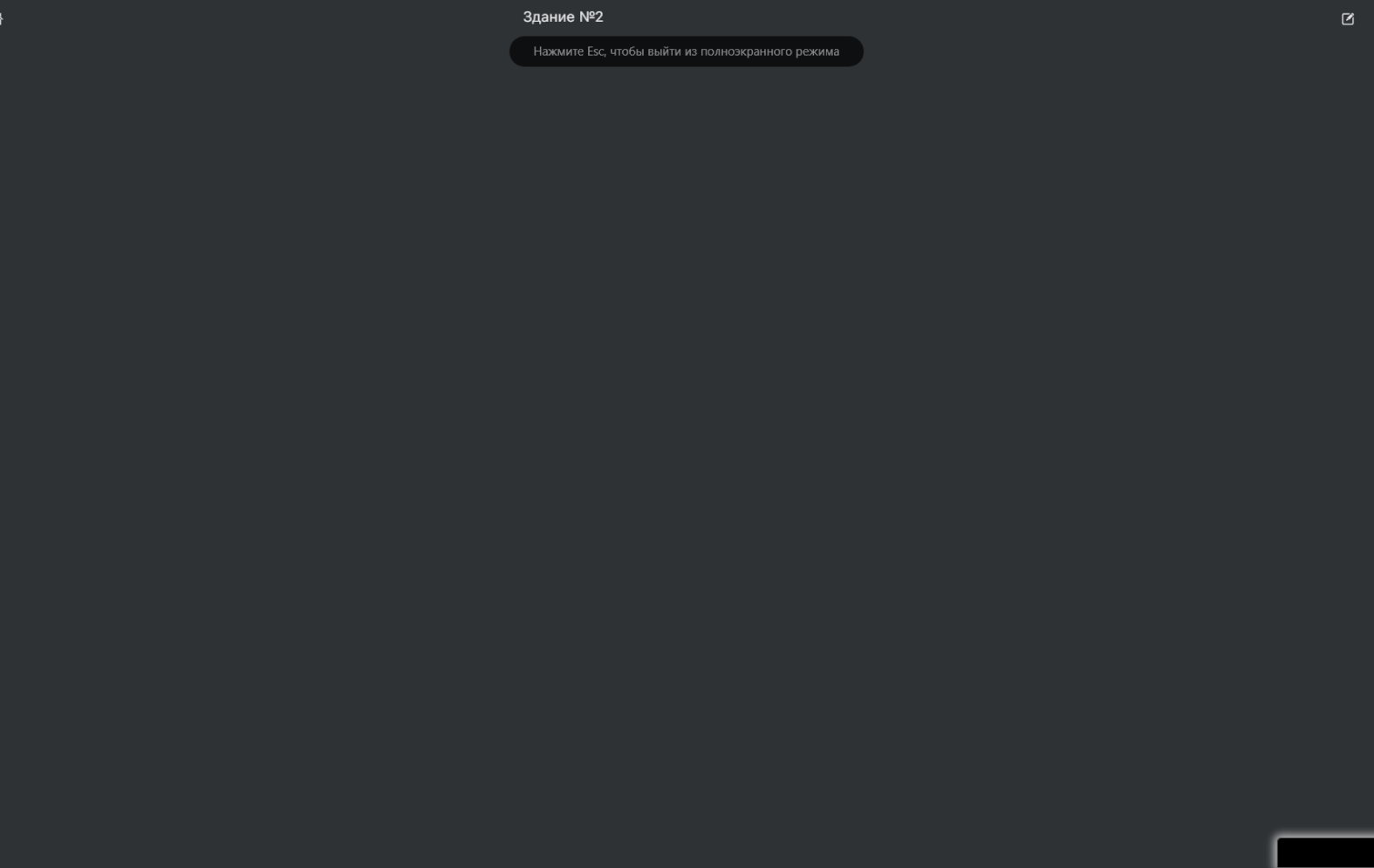
Визуализация создана, пока она пустая. Трубуется наполнить ее содержимым.

Нажать на иконку «карандаша» в верхнем правом углу - активируется редактор
Создать новый элемент. Нажать на иконку «+» в верхнем правом углу и вписать имя элемента(латиница), название элемента (латиница, кириллица)

Нажать кнопку «создать» в левом верхнем углу появиться «белый квадрат», элемент создан но еще не определен.
Зажать клавишу «shift» и нажать на пустой элемент (белый квадрат). Откроется панель редактироавния элемента.

Описание панели редактирования элемента

Название - Название svg-элемента (латиницей), произвольное
Тип - произвольное описание
Описание - название svg-элемента (латиницей, кириллицей), произвольное
px - координаты элемента по оси x
py - координаты элемента по оси y
sx - масштабирование (изменение размера) по оси x
sy - масштабирование (изменение размера) по оси y
Поворот - поворот элемента на заданный угол
SVG (uri or reference) - требуется выбрать элемент из svg-библиотеки, нажав на черточки слева от поля.
Откроется панель со всеми svg-элементами библиотеки. Выбрать нужный.
refrence - если по клику на элемент требуется переход на другую визуализацию, то вписать в это поле url визуализации.
конпка «УДАЛИТЬ» - позволяет удалить созданый элемент
конпка «КЛОНИРОВАТЬ» - позволяет создавать копии элементов, с сохранением всех параметров родителя. После создания параметры можно отредактировать

Нажать иконку «дискета» (созранить) в правом верхнем углу. И пустой элемент заменится на выбранный.

Теперь можно мышкой (drag`n`drop`) перетащить изображение в нужное место экрана
Это план здания. Теперь добавим на него несколько элементов «лампа», используя описаный метод.

Для привязки сигнала к элементу «лампа». зажать «shift» и кликнуть по элементу. Откроется панель редактирования элемента.

В поле «STATE» вписать переменную (например «lamp1-state») с которой свяжется элемент.
«STATE» - это «reference» svg - элемента (см. Examples). Название этого поля берется из библиотечного svg-файла и название может быть другим.
Подобным образом связываем все элементы, которые должны изменять свое графическое отображение, в зависимости от значения связаной переменной, с переменными.
Для того чтобы созданная визуализация появилась в SCADA, требуется выполнить следующие процедуры:
Переходим в папку /opt/services/scada/data/source/scada/{lightning} и создаем файл light_house_2.yaml
---
description: Освещение здания ;2
reference: Visio:lightning/house_2
data: "mqtt:ws://user@user:mq.4iot.pro:15675/ws#data/lightning-2"
...
Чтобы зайти в SCADA, перейти по ссылке http://scada.localhost/#Scada. Откроется экран SCADA
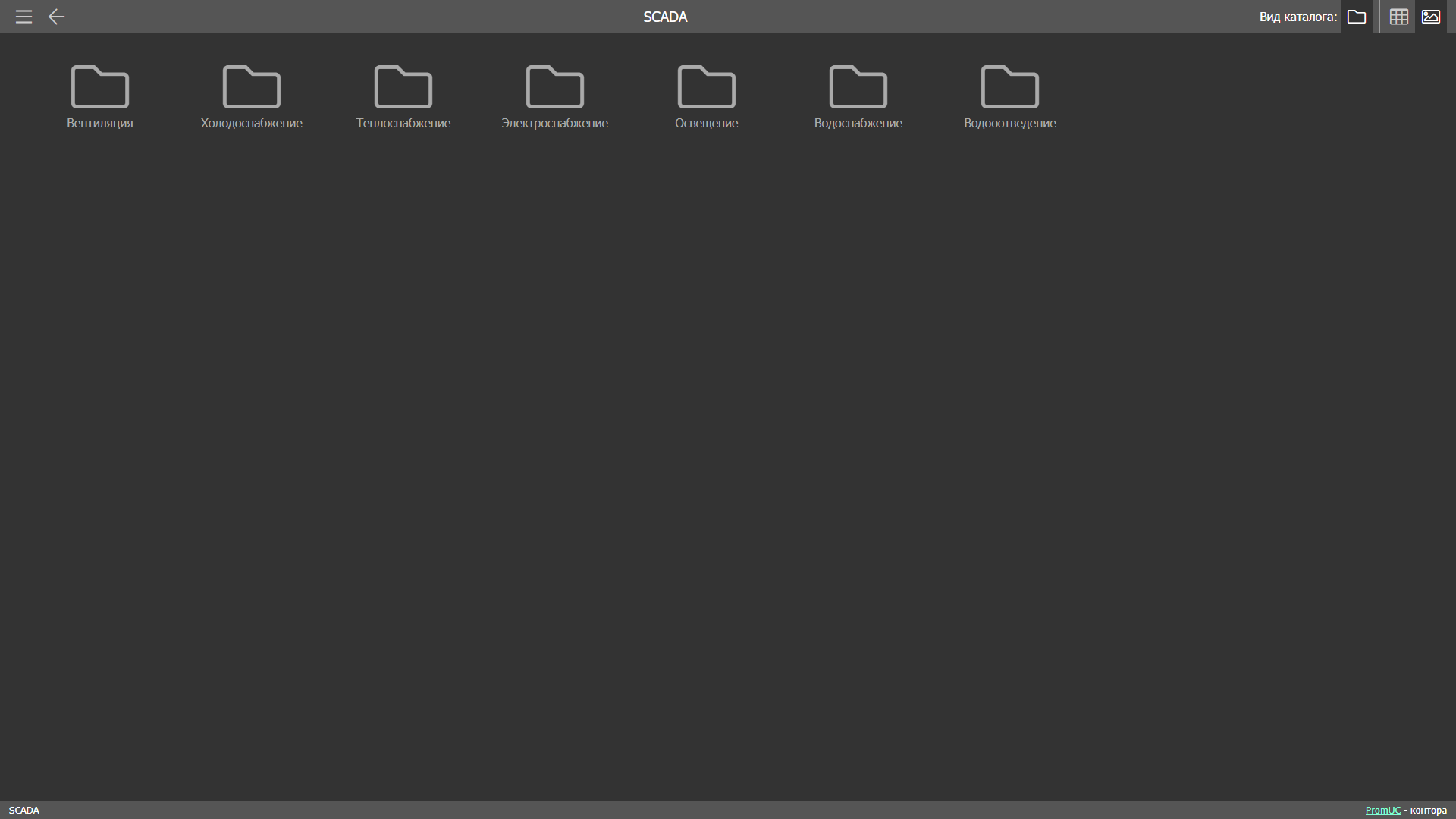
Папки на экране представляют собой созданную структуру (описано выше).
Выбрать папку и кликнуть по ней. Откроется набор визуализаций, которые находятся внутри папки, в данном случае «scada/ventilation» (Вентиляция)
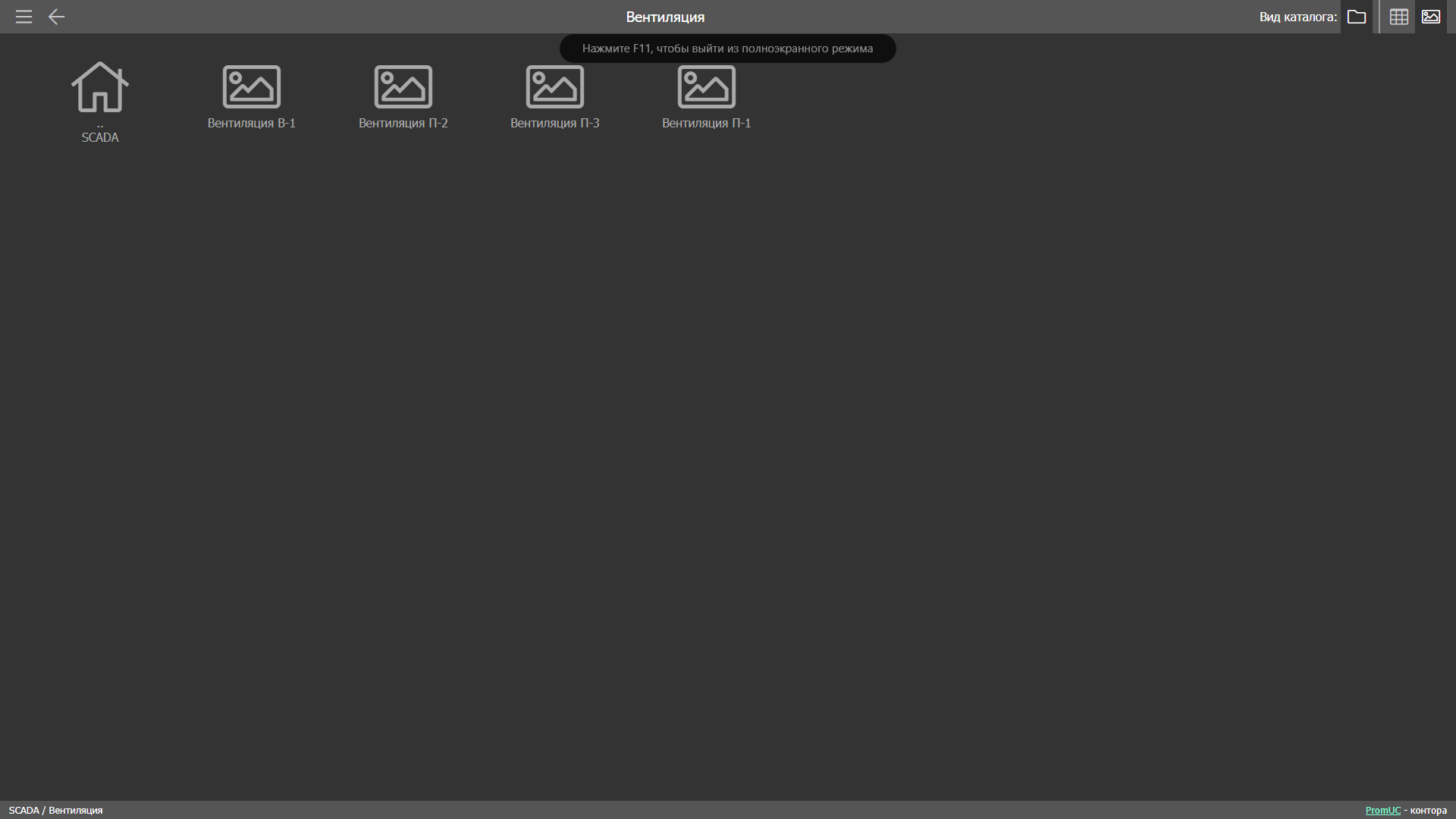
Далее кликаем по нужной визуализации и она отобразится на экране

Источники данных
В кчестве поставщиков данных для отображения, могут использоваться различные источники данных:
– локальная база данных «sql:db://{username}@{pass_user}:{host}/{port}sql#d{atabase_name}/{table_name}
—mqtt брокер «mqtt:ws://user@user:mq.4iot.pro:15675/ws#data/lightning-2»
– шлюз сбора данных (BACnet, Modbus, SunApi, Profinet и т.п.) см. модуль «PromUC Gateway»
—GET и POST запросы для различных Api
Заключительные действия
После создания новых экранов визуализаций можно приступить к их использованию
Ресурсы, расходуемые на операцию
Отсутствуют
Создание панелей(элементов) управления
Подготовительные действия
Отсутсвуют
Основные действия
Приводится пример создания панели управления для визуализации scada/ventilation/ahu_p1.yaml
Создание шаблона панели управления «pult/ahu.yaml»
Перейти в папку source/pult и создать файл ahu.yaml
---
description: Управление ПВУ
elements:

# Элемент №1
- name: Уставка температуры притока
  type: analog
  data: TEMP_SET
  min: 32
  max: 14
  step: 1

# Элемент №2
- name: Управление приточным вентилятором
  type: binary
  icon_on: Svg:icons/on
  icon_off: Svg:icons/off
  data: SF_CONTROL

# Элемент №3
- name: Управление вытяжным вентилятором
  type: binary
  icon_on: Svg:icons/on
  icon_off: Svg:icons/off
  data: RF_CONTROL

# Элемент №4
- name: Режим работы системы
  type: multistate
  data: MODE
  states:
     1: Включить
     2: Отключить
     3: Работа по расписанию

# Элемент №4
- name: Выбор сезона
  type: multistate
  data: SEASON
  states:
     1: Зима
     2: Лето
     3: Авто
...
Перейти в папку scada/ventilation. Открыть файл «ahu_p1.yaml»:
---
description: Вент-установка П-1
reference: Visio:ventilation/ahu_i
data: "mqtt:ws://user@user:mq.4iot.pro:15675/ws#data//ahu"
...
Внести следующие изменения:
---
description: Вент-установка П-1
reference: Visio:ventilation/ahu_i
data1: "mqtt:ws://user@user:mq.4iot.pro:15675/ws#data/ahu"
controls:
    AHU_CONTROL: Pult:ahu
        translate:
            TEMP_SET: data1.sf_t_setpoint
            SF_CONTROL: data1.start_sf
            RF_CONTROL: data1.start_rf
            MODE: data1.unit_mode
            SEASON: data1.season_mode
...
«controls:» - Набор панелей управления, используемых в визуализации
«AHU_CONTROL:» - Название панели управления внутри визуализации, используется в редакторе визуализаций
Pult:ahu - Ссылка на шаблон панели управления
«translate:» - В этом поле связывается глобальная переменная элемента панели управления («data») с переменной из источника данных.
TEMP_SET: - data Элемента №1 pult/ahu.yaml
data1.sf_t_setpoint - переменная из источника данных «mqtt:ws://user@user:mq.4iot.pro:15675/ws#data/ahu»
SF_CONTROL: - data Элемента №2 pult/ahu.yaml
data1.start_sf - переменная из источника данных «mqtt:ws://user@user:mq.4iot.pro:15675/ws#data/ahu»
RF_CONTROL: - data Элемента №3 pult/ahu.yaml
data1.start_rf - переменная из источника данных «mqtt:ws://user@user:mq.4iot.pro:15675/ws#data/ahu»
MODE: - data Элемента №4 pult/ahu.yaml
data1.unit_mode - переменная из источника данных «mqtt:ws://user@user:mq.4iot.pro:15675/ws#data/ahu»
SEASON: - data Элемента №5 pult/ahu.yaml
data1.season_mode - переменная из источника данных «mqtt:ws://user@user:mq.4iot.pro:15675/ws#data/ahu»
Панель управления создана.
Настройка отбражения панели управления «AHU_CONTROL» внутри визуализации scada/ventilation/ahu_p1.yaml
4.1. Открыть редактор визуализаций http://scada.localhost/admin/#Visio:ventilation/ahu_p1 Настройка визуализации в интерфейсе системы контроля версий
Создать элемент пульта управления (в примере используются элемент библиотеки svg/elements/control/remote.svg)
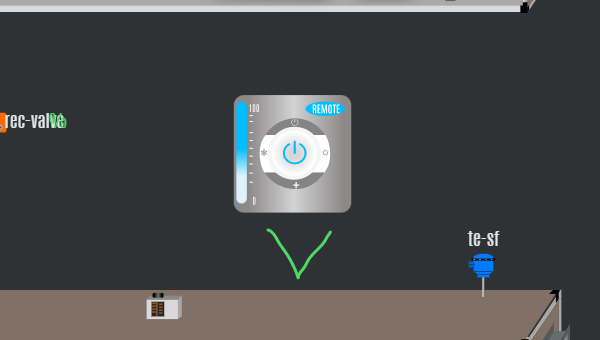
Зажать клавишу «shift» и кликнуть по элементу.
Откроется панель редактирования элемента.
В поле «reference» вписать название, созданной в визуализации scada/ventilation/ahu_p1, панели управления AHU_CONTROL.

Панель упраления полностью настроена и теперь отображается при клике на элемент, который с ней связан.

В панели имеются вмтроенные кнопки:
Записать - Отправить выбранные значения на запись
Отмена - Отмена действия
Закрыть - Выйти из панели управления
Заключительные действия
После создания новых панелей их можно использовать повторно в любом количестве визуализаций.
Ресурсы, расходуемые на операцию
Отсутствуют
Просмотр графических экранов визуализаций
Условия выполнения операции
Система установлена и успешно функционирует. В системе создан как минимум один экран визуализации.
Подготовительные действия
Отсутсвуют
Основные действия
Чтобы просматривать графические экраны визуализаций, необходимо зайти в SCADA, открыв ссылке http://scada.localhost/#Scada. Откроется главный экран SCADA.
Согласно созданной ранее структуре выбрать интересующий для просмотра раздел, затем экран.
На выбранном экране отобразится соответсвующее графическое представление объекта автоматизации. Все значения отображаемые на экране будут оперативно обновляться показывая актуальное состояние объекта и его параметров(температуры, влажности, режима работы, положения исполнительных механизмов, итп.)
Заключительные действия
После просмотра графических экранов визуализаций можно перейти к любой другой из описаных операций.
Ресурсы, расходуемые на операцию
Отсутствуют
Управление объектами автоматизации
Условия выполнения операции
Система установлена и успешно функционирует. В системе создан как минимум один экран визуализации.
Подготовительные действия
Отсутсвуют
Основные действия
Открыть визуализацию объекта, в который требуется отправить комманду управления.
Кликнуть по иконке панели управления, панель управления откроется.
Задать требуемые парметры.
Нажать кнопку «Записать».
При необхожимости, повторить действия.
Выйти из панели управления
Заключительные действия
После управления объектами автоматизации можно перейти к любой другой из описаных операций.
Ресурсы, расходуемые на операцию
Отсутствуют
Просмотр журнала событый
Условия выполнения операции
Система установлена и успешно функционирует.
Подготовительные действия
Отсутсвуют
Основные действия
Просмотреть журнал аварий возможно из начальной страницы интерфейса SCADA или из люой открытой визуализации
Кликнуть по кнопке(ссылке) Журнал. Откроется журнал событий с содержимым.

Интерфейс журнала событий

Выбор количества отображаемых на экране событий

Фильтр по типу события

Пролистывание страниц журнала
Поля журнала событий
Код - Уникальный номер события в рамках базы данных.
Тип - Тип события.
Время - Время наступления события.
Ссылка на Scada - Ссылка для перехода на визуализацию, связанную с событием.
Описание - Описание события.
Текст аварийного события - Пояснительный текст для события типа Тревога и Авария.
Источник события - Указание на источник данных происхождения события.
Значение события - Значение переменной, которая активиривала события.
Приоритет - Приоритет события. Назначаются администратором системы ждя каждого события индивидуально.
Степень воздействия на объект - Критерий значимости события для функционирования объекта.
Заключительные действия
После просмотра журнала аварий можно перейти к любой другой из описаных операций.
Ресурсы, расходуемые на операцию
Отсутствуют
Реакция на аварийные сообщения системы
Условия выполнения операции
Система установлена и успешно функционирует. На одном из объектов автоматизации произшла аварийная ситуация (сработало одно из правил, определенных в модуле RuleEngine, например, значение параметра вышло за допустимые пределы)
Подготовительные действия
Отсутсвуют
Основные действия
В случае возникновения аварийной ситуации, на экране отобразится всплывающее сообщение с описанием возникшей проблемы. Информация о возникшей аварии, с указанием времени возникновения, будет записана в журнал аварий. При клике на данном сообщении будет предложено квитировать аварию (информация о имени пользователя, квитирующего аварию, и время квитирования будет также занесено в журнал) и перейти на соответствующий графический экран для более подробного изучения ситации. Используя полученную информацию, оператор должен оценить ситуацию и принять меры по устранению аварии: найти причины ее возникновения и устранить их, вернув объект автоматизации в штатный режим эксплуатации, при необходимости задействовать оперативный персонал.
Заключительные действия
После реакции на аварийные сообщения системы можно перейти к любой другой из описаных операций.
Ресурсы, расходуемые на операцию
Отсутствуют
Просмотр исторических данных
Условия выполнения операции
Система установлена и успешно функционирует.
Подготовительные действия
Отсутсвуют
Основные действия
Заключительные действия
После просмотра исторических данных можно перейти к любой другой из описаных операций.
Ресурсы, расходуемые на операцию
Отсутствуют
Аварийные ситуации
Действия в случае несоблюдения условий выполнения технологического процесса, в том числе при длительных отказах технических средств
При сбое в работе аппаратуры восстановление нормальной работы системы должно производиться после перезагрузки операционной системы.
Действия по восстановлению программ и/или данных при отказе магнитных носителей или обнаружении ошибок в данных
При ошибках в работе аппаратных средств (кроме носителей данных и программ) восстановление функции системы возлагается на ОС. При ошибках, связанных с программным обеспечением (ОС и драйверы устройств), восстановление работоспособности возлагается на ОС.
Действия в случаях обнаружении несанкционированного вмешательства в данные
При неверных действиях пользователей, неверных форматах или недопустимых значениях входных данных, система выдает пользователю соответствующие сообщения, после чего возвращается в рабочее состояние, предшествовавшее неверной (недопустимой) команде или некорректному вводу данных.
Действия в других аварийных ситуациях
Рекомендации к освоению
Изучить «Руководство пользователя»
Изучить «Архитектура»
Просмотерть «Примеры SVG элементов»
При необходимости, изучть на начальном уровне svg-формат
При необходимости, изучть на начальном уровне css
Создать несколько тестовых объектов.
Следить за обновлениями документации и программного обеспечения.